
Sửa trang
Thứ 2 - Thứ 7
08:00 - 17:00
Hotline hỗ trợ
094 120 6161 - 0911 96 6161
Số 35 TT3 KĐT Văn Phú
Phú La, Hà Đông, Hà Nội.

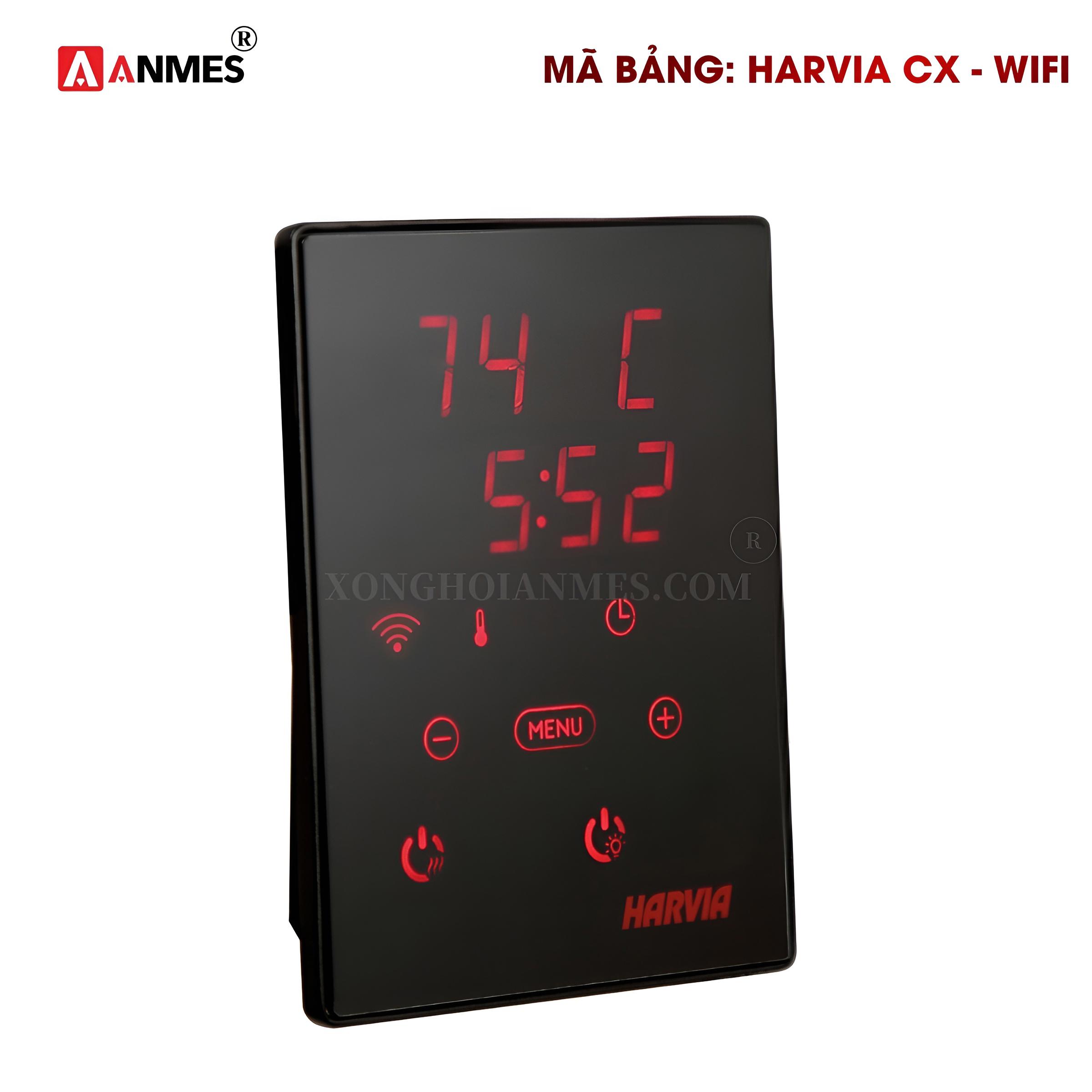
Hướng dẫn sử dụng bảng điều khiển Harvia CX có kết nối Wifi

Hướng dẫn sử dụng bảng điều khiển Harvia CX có kết nối Wifi chi tiết, chuẩn kỹ thuật: cách cài đặt, kết nối Wifi, điều chỉnh nhiệt độ, hẹn giờ và điều khiển phòng xông hơi từ xa an toàn, nhanh chóng, dễ thực hiện.

Trong xu hướng nâng tầm trải nghiệm chăm sóc sức khỏe tại gia, việc điều khiển phòng xông hơi không còn dừng lại ở thao tác thủ công mà đã được tối ưu hóa bằng công nghệ thông minh. Bảng điều khiển Harvia CX tích hợp Wifi chính là giải pháp hiện đại, cho phép người dùng dễ dàng kiểm soát nhiệt độ, thời gian vận hành và toàn bộ quá trình xông hơi chỉ với vài thao tác đơn giản, dù ở bất kỳ đâu.

Tuy nhiên, để khai thác tối đa các tính năng của thiết bị này, người dùng cần hiểu rõ cách cài đặt và sử dụng đúng chuẩn kỹ thuật. Trong bài viết dưới đây, Anmes sẽ hướng dẫn chi tiết cách sử dụng bảng điều khiển Harvia CX có kết nối Wifi, giúp bạn vận hành phòng xông hơi hiệu quả, an toàn và tiện lợi hơn mỗi ngày.

Bước 1: Tải ứng dụng myHarvia trên điện thoại

Để bắt đầu quá trình điều khiển phòng xông hơi từ xa thông qua Wifi, bước đầu tiên người dùng cần thực hiện là cài đặt ứng dụng myHarvia trên điện thoại. Đây là nền tảng trung tâm giúp kết nối bảng điều khiển Harvia CX với thiết bị di động, cho phép bạn dễ dàng theo dõi, thiết lập và quản lý toàn bộ hoạt động xông hơi một cách linh hoạt và chính xác.

Bạn truy cập vào App Store và CH Play để tải ứng dụng my Harvia về điện thoại:

 Thiết bị Iphone Thiết bị Android
 https://apps.apple.com/vn/app/myharvia-for-xenio/id1553462345?l=vi  https://play.google.com/store/apps/details?id=com.harvia.myharvia&pli=1
Mã QR tải ứng dụng my harvia trên app store
Mã QR tải ứng dụng Harvia trên CH Play 

Bước 2: Đăng ký và kích hoạt tài khoản Harvia 
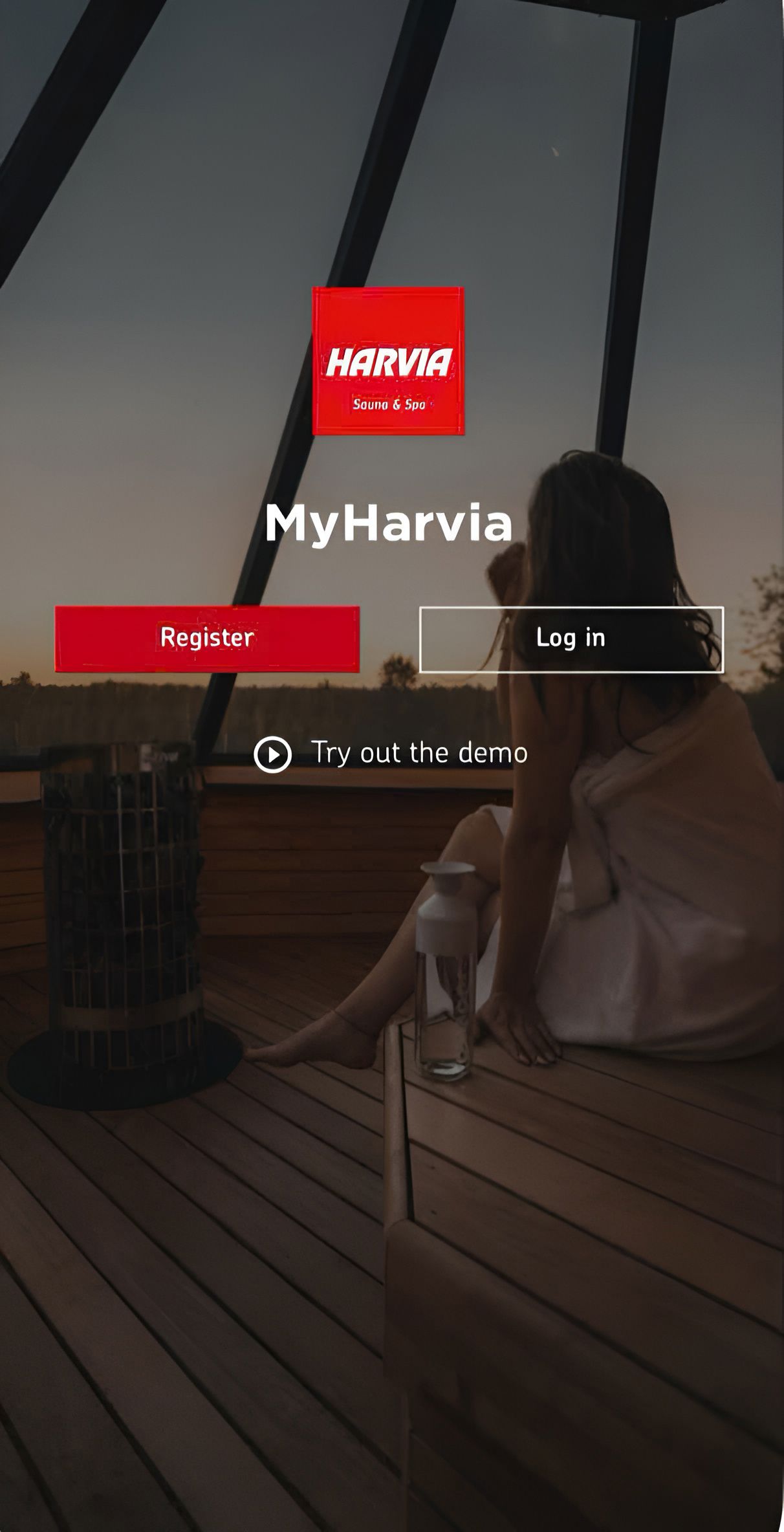
Sau khi cài đặt ứng dụng, người dùng cần tiến hành đăng ký và kích hoạt tài khoản Harvia để bắt đầu sử dụng đầy đủ các tính năng. Đây là bước quan trọng giúp đồng bộ thiết bị với hệ thống, đảm bảo quá trình kết nối và điều khiển phòng xông hơi từ xa diễn ra ổn định, bảo mật và liền mạch.

Đăng ký tài khoản Harvia

Bước 3: Cài đặt kết nối máy Harvia với ứng dụng 
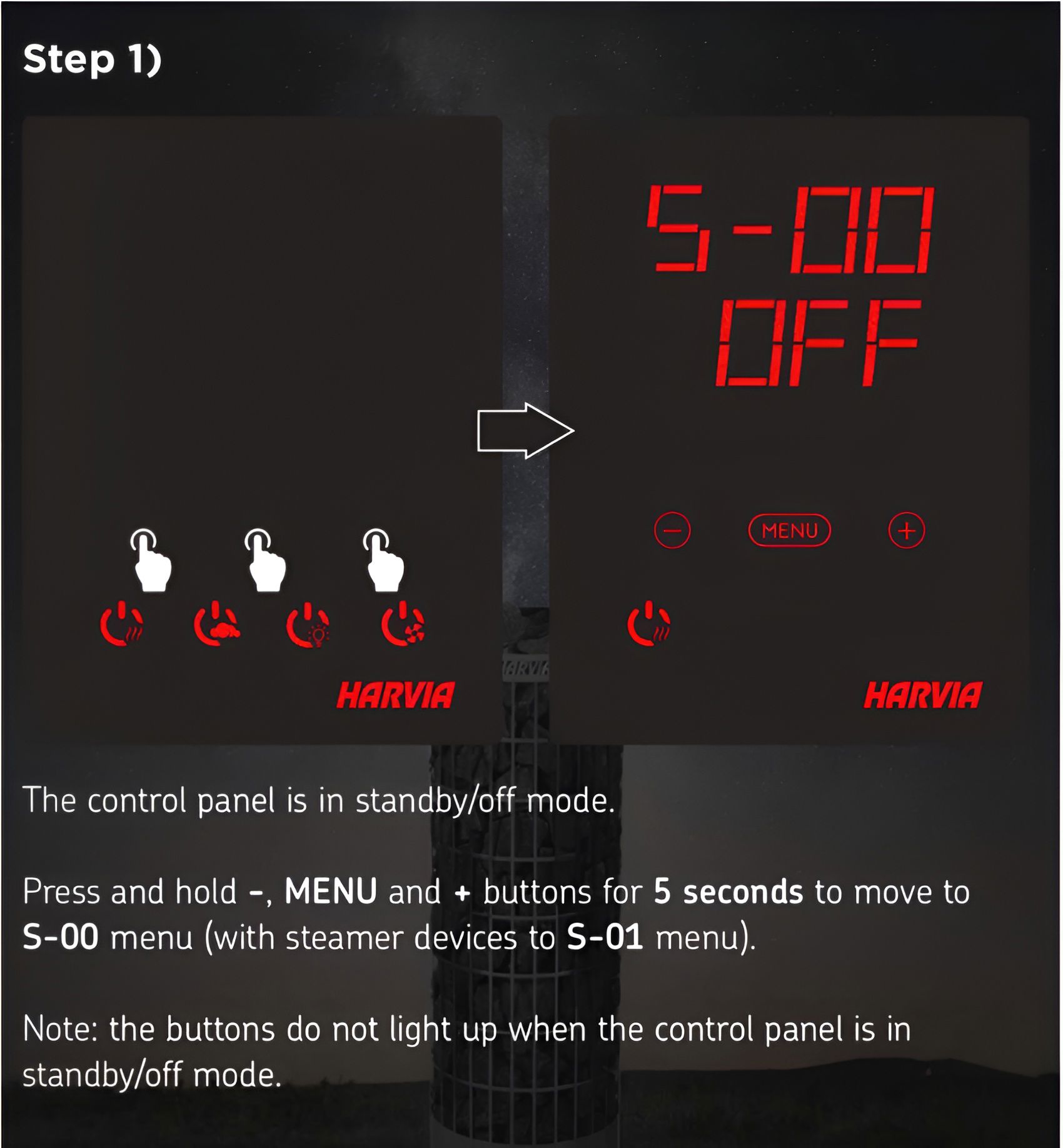
B1: Khởi tạo kết nối thiết bị với điện thoại trên BĐK của thiết bị 

Khởi tạo kết nối thiết bị với điện thoại trên BĐK của thiết bị

B2: Ấn phím MENU nhiều lần để màn hình chuyển từ S-00 OFF chuyển sang hiển thị S-CO OFF
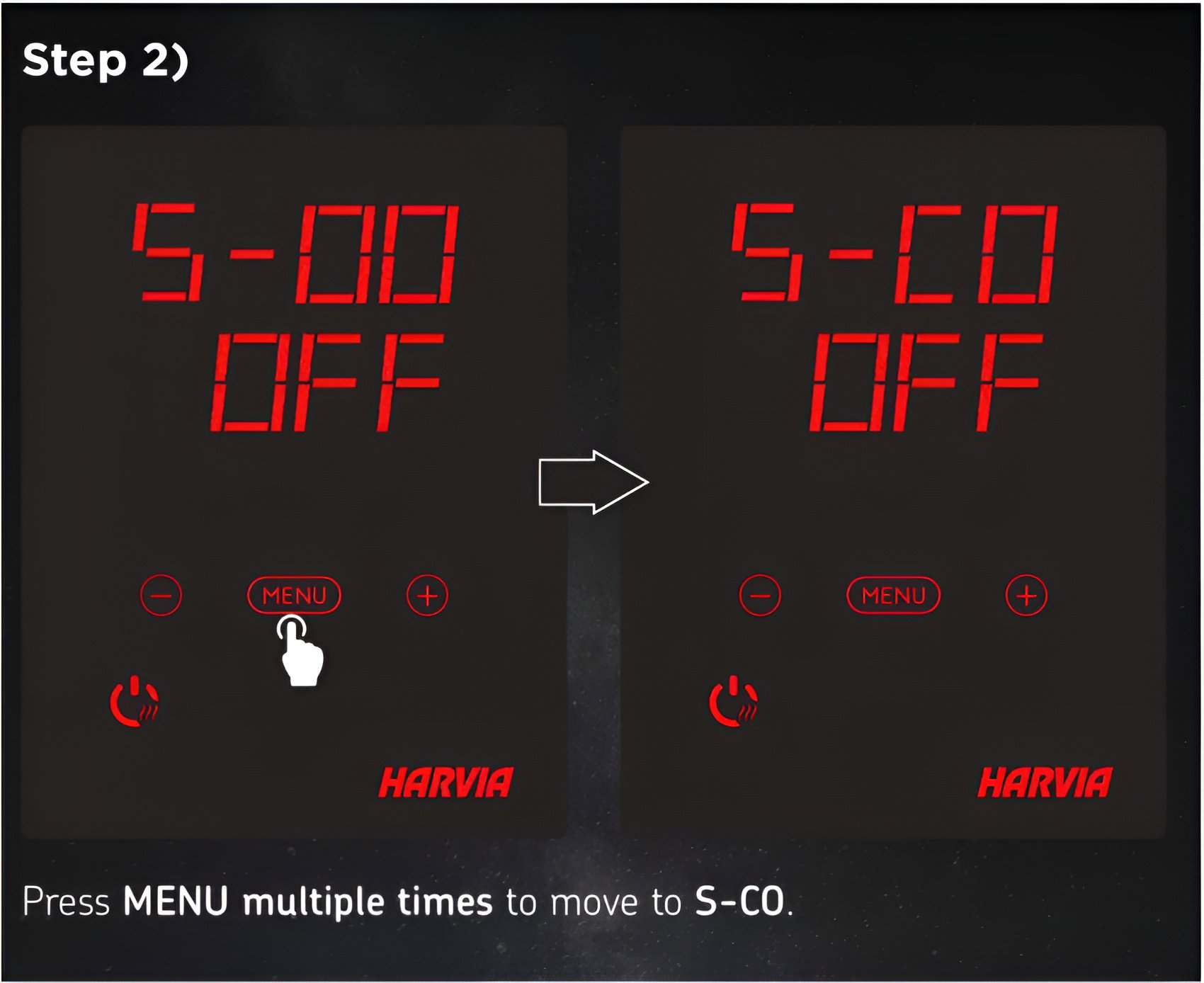
 Ấn phím MENU nhiều lần để màn hình chuyển từ S-00 OFF chuyển sang hiển thị S-CO OFF


B3: Nhấn phím (+) để thay đổi trạng thái OFF sang Coon
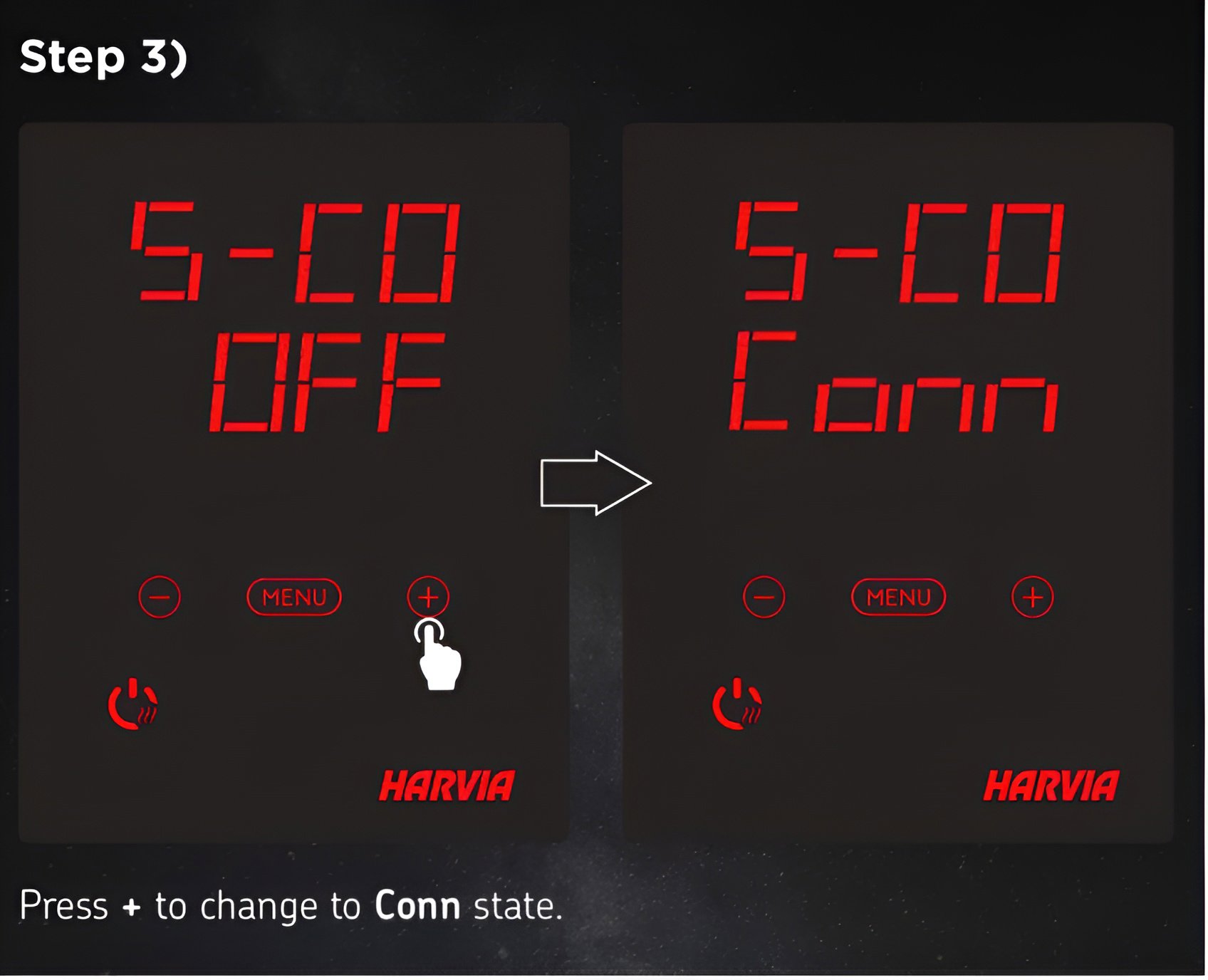
Nhấn phím (+) để thay đổi trạng thái OFF sang Coon
Nhấn nút menu để ghi nhớ cài đặt nhiệt độ và thời gian

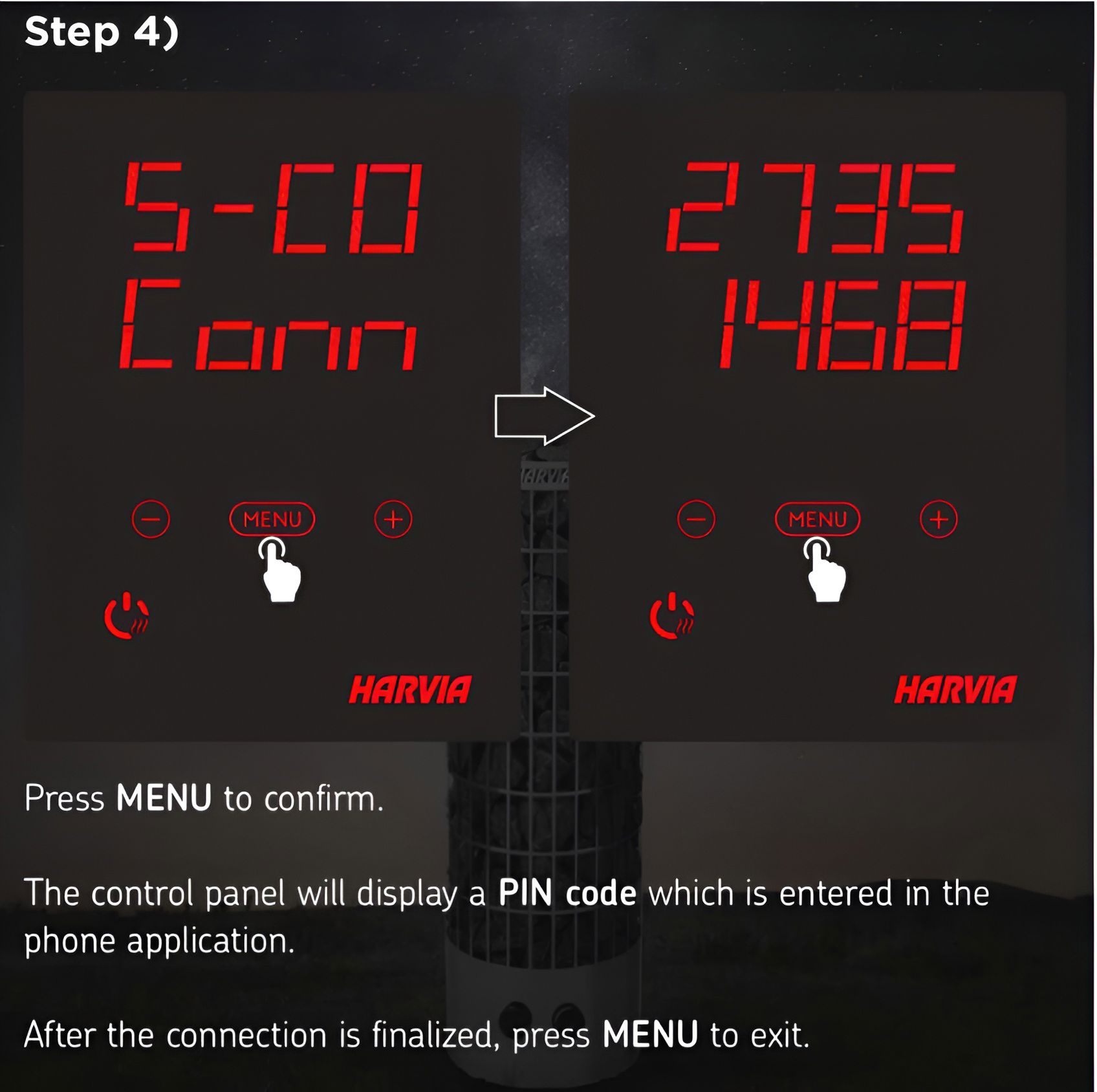
B4: Nhấn phím MENU để xác nhận 
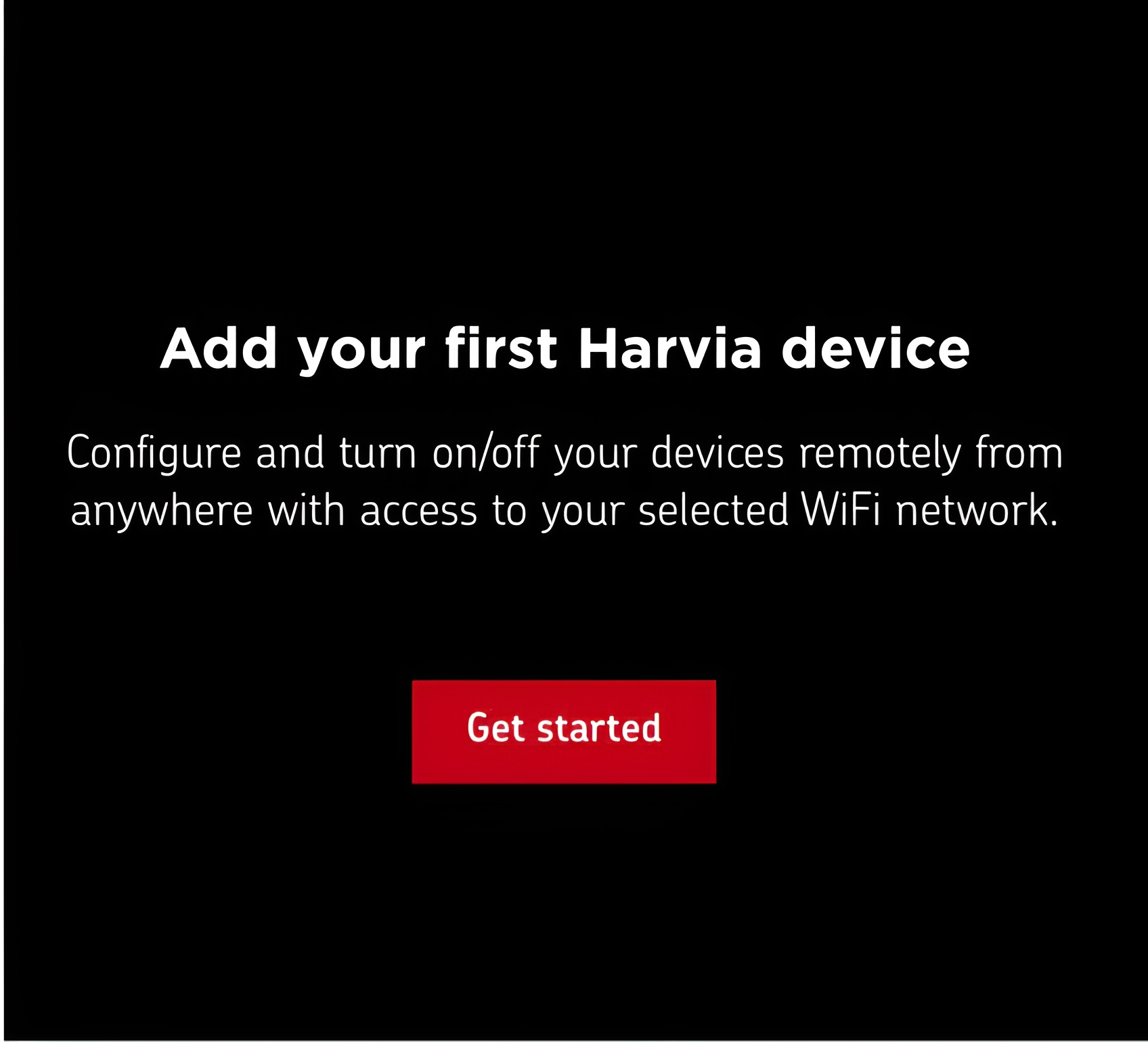
Trên ứng dụng Harvia chọn thêm thiết b

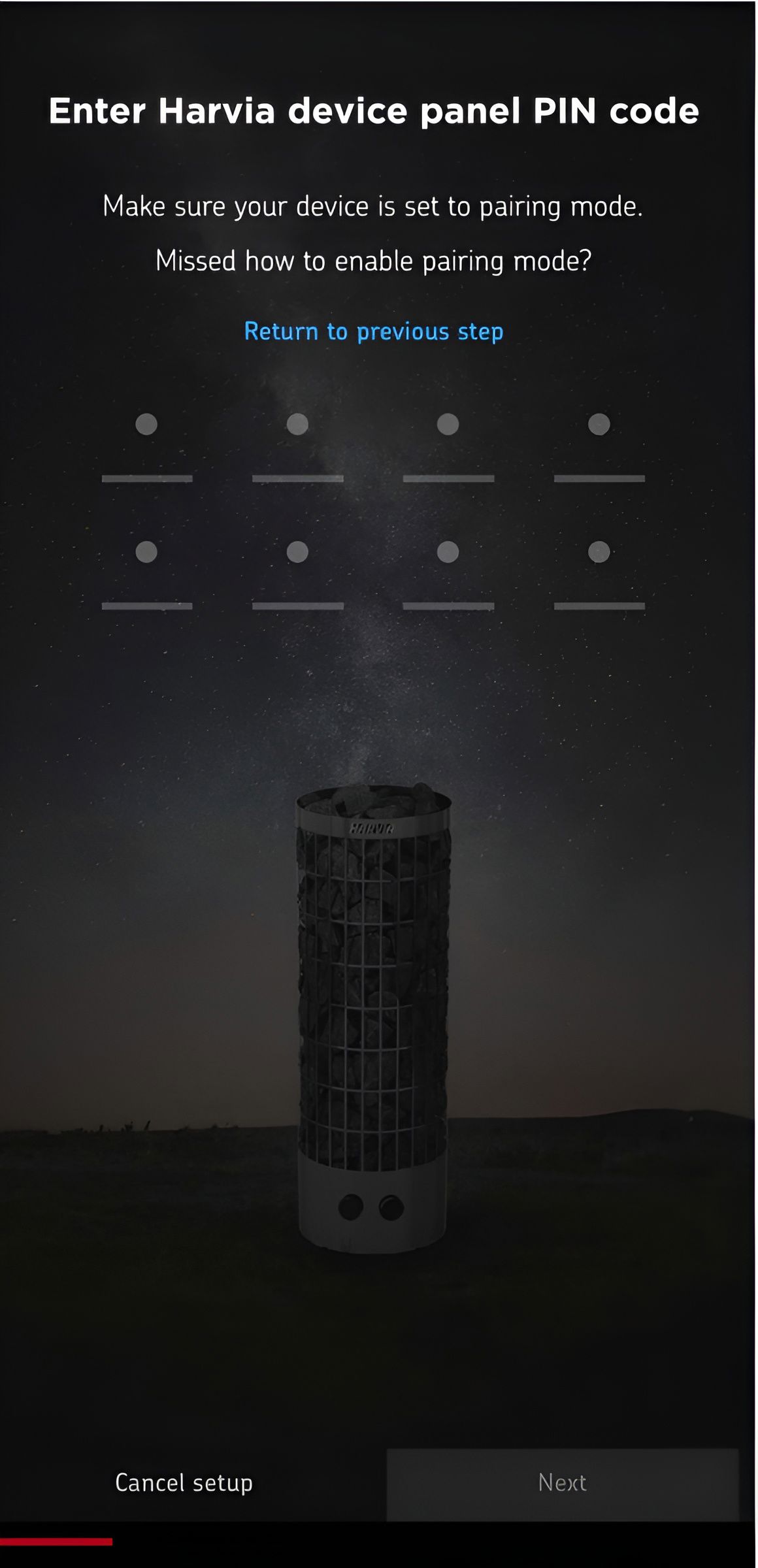
Nhập mã pin code 8 số hiển thị trên bảng điều khiển

CÔNG TY CỔ PHẦN ANMES
Hotline
0941.20.6161 - 0911.96.6161
Địa chỉ
Số 35 TT3 KĐT Văn Phú, Hà Đông, Hà Nội
Email
anmesjsc@gmail.com
ĐĂNG KÝ NHẬN TƯ VẤN VÀ BÁO GIÁ NHANH NHẤT
Tư vấn - Báo giá theo yêu cầuMáy xông hơiPhòng xông hơiBồn tắmBể sụcBể bơiHệ thống nước nóng heatpumpHệ thống lọc tổng đầu nguồn
ĐĂNG KÝ NGAY
GIẢI THƯỞNG & CHỨNG NHẬN
Chúng Tôi Luôn Khát Khao Trở Thành Doanh Nghiệp Số 1 Chuyên Cung Cấp Sản Phẩm Cho Các Dự Án Xây Dựng Với Các Giải Pháp Tối Ưu Nhất Về Lĩnh Vực Thiết Bị Xông Hơi, Bồn Tắm, Thiết Bị Bể Sục, Bể Bơi, Thiết Bị Chăm Sóc Sức Khỏe.
VIDEO KHÁCH HÀNG ĐỐI TÁC
Chúng tôi chuyên cung cấp các sản phẩm thiết bị xông hơi, bồn tắm massage, bể sục jacuzzi, bể bơi, máy nước nóng trung tâm, lọc tổng đầu nguồn cao cấp với tiêu chí "CHẤT LƯỢNG" sản phẩm làm gốc để phát triển bền vững